

Chegou a hora da consulta, você clica em "Entrar na sala de vídeo" e... nada. Câmera preta, microfone mudo ou uma mensagem de erro na tela. Isso quase sempre tem solução simples — e leva menos de um minuto para resolver, seja no Android ou no iPhone.
Por que a câmera ou o microfone não funcionam na videochamada
Na grande maioria dos casos, o problema é permissão: o navegador (Chrome ou Safari) precisa da sua autorização explícita para acessar a câmera e o microfone do aparelho. Se essa permissão foi negada — de propósito ou sem querer, num toque apressado — a videochamada simplesmente não consegue captar imagem ou som, mesmo com o aparelho funcionando normalmente.
A boa notícia é que dá para verificar e corrigir isso em qualquer celular, antes mesmo de entrar na sala.
Como habilitar câmera e microfone no Android (Google Chrome)
Se você usa um celular Android e acessa a teleconsulta pelo Google Chrome, siga esses passos:
- Ao entrar na sala de vídeo, o Chrome costuma exibir um aviso perguntando se pode usar a câmera e o microfone — toque em "Permitir"
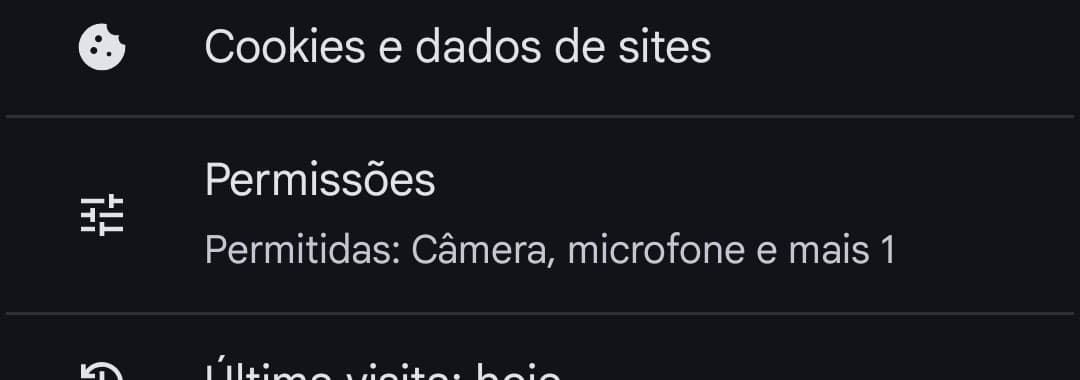
- Se você não viu esse aviso ou já negou sem querer, toque no ícone de cadeado ou de ajustes que aparece ao lado do endereço do site, na barra superior do navegador
- Toque em "Permissões"
- Localize Câmera e Microfone e mude a opção para "Permitir"
- Atualize a página (puxe a tela para baixo ou toque em recarregar) e entre na sala novamente
Se ainda assim não funcionar, o problema pode estar na permissão do próprio aplicativo Chrome no sistema Android:
- Abra Configurações do celular
- Toque em Aplicativos (ou "Apps")
- Encontre e toque em Chrome
- Toque em Permissões
- Verifique se Câmera e Microfone estão como "Permitir"
Precisa de uma consulta especializada?
Agende agora com um médico especialista na Clini+. Atendimento online, rápido e seguro.
Agendar consultaComo habilitar câmera e microfone no iPhone (Safari)
Quem acessa a teleconsulta pelo Safari, navegador padrão do iPhone, segue um caminho parecido:
- Ao entrar na sala de vídeo, o Safari deve perguntar se pode usar a câmera e o microfone — toque em "Permitir"
- Se a permissão já foi negada antes, abra o app Ajustes do iPhone
- Role a tela e toque em Safari
- Toque em Câmera e depois em Microfone
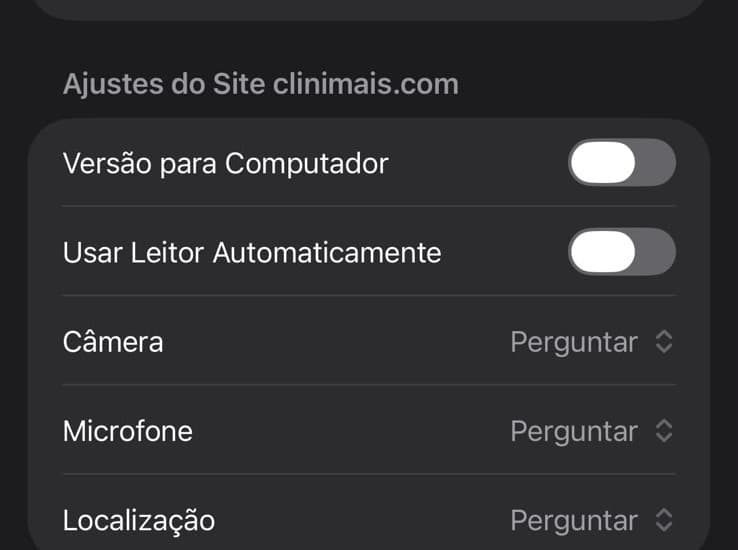
- Em cada uma, selecione "Permitir" (ou "Perguntar", para que o Safari sempre pergunte antes de acessar)
- Volte para a teleconsulta, atualize a página e tente entrar na sala novamente
Também é possível ajustar isso diretamente durante a navegação: toque no ícone "aA" na barra de endereço do Safari, depois em "Configurações do Site", e ajuste as permissões de Câmera e Microfone só para aquele site.
Deu erro para conectar na sala de vídeo? Reinicie o aparelho
Quando o problema não é a câmera nem o microfone, mas sim uma mensagem de erro ao tentar entrar na sala ou a chamada que não conecta, a solução mais eficaz — e a primeira que vale tentar — é reiniciar o celular. Esse simples passo resolve a maior parte das falhas de conexão, porque limpa travamentos temporários de rede e de memória que atrapalham a videochamada.
Se o erro persistir depois de reiniciar:
- Verifique se o Wi-Fi ou os dados móveis estão funcionando normalmente (teste abrindo outro site)
- Tente trocar de rede — de Wi-Fi para dados móveis, ou vice-versa
- Confirme se o navegador está atualizado na loja de aplicativos
- Feche outros aplicativos abertos que possam estar consumindo internet ou processamento
Como funciona na Clini+
Na Clini+, a teleconsulta acontece direto pelo navegador do celular ou computador — sem precisar instalar aplicativo. Assim que o horário se aproxima, o Card Azul no seu perfil libera o botão para entrar na sala, com até 15 minutos de antecedência para testar câmera, microfone e conexão antes da consulta começar de fato.
Se a câmera, o microfone ou a conexão não cooperarem no primeiro momento, os passos acima resolvem a grande maioria dos casos — tanto no Android quanto no iPhone — sem precisar reagendar o atendimento.
Se você ainda não tem cadastro, acesse clinimais.com, crie sua conta e agende sua consulta com o especialista que precisar.
Precisa de uma consulta especializada?
Agende agora com um médico especialista na Clini+. Atendimento online, rápido e seguro.
Agendar consultaConclusão
Câmera preta, microfone mudo ou erro de conexão na teleconsulta quase sempre têm solução rápida: habilitar a permissão de câmera e microfone no Chrome (Android) ou no Safari (iPhone), e reiniciar o aparelho quando o problema for de conexão. Testando tudo com alguns minutos de antecedência, a consulta por vídeo na Clini+ acontece sem sustos.
Artigo elaborado com base nos fluxos operacionais da plataforma Clini+ e nas configurações padrão dos navegadores Google Chrome e Safari. As informações têm caráter orientativo e podem variar conforme a versão do sistema operacional e do navegador.